1
Ouvrir les paramètres
Ouvrez RustDesk, cliquez sur le menu ☰ en haut à droite, puis la page Paramètres s’ouvrira directement..
VDGF Technologies
Besoin d’un coup de main? Téléchargez l’outil de support à distance et nous pourrons vous assister directement sur votre ordinateur.
Assistance à distance
Pour l’assistance à distance, nous utilisons RustDesk, un logiciel qui permet de se connecter à votre ordinateur de façon sécurisée. L’accès est autorisé à l’aide de votre identifiant et d’un mot de passe temporaire que vous nous transmettez.
Choisissez la version Windows x86-64 (64 bits) — EXE.
⚡ Télécharger pour WindowsConfiguration
Cette configuration permet à RustDesk d’utiliser le serveur privé de support de VDGF Technologies.
Ouvrez RustDesk, cliquez sur le menu ☰ en haut à droite, puis la page Paramètres s’ouvrira directement..
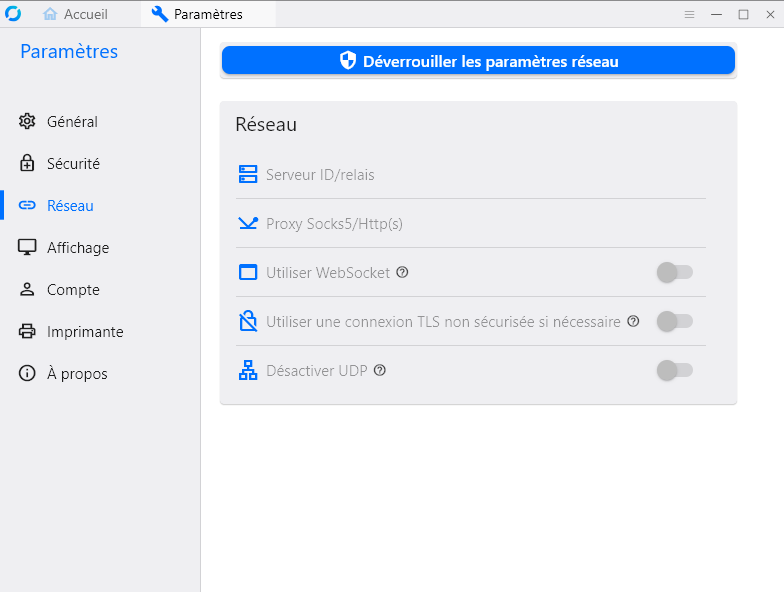
Dans le menu de gauche, choisissez Réseau, puis cliquez sur Déverrouiller les paramètres réseau.
Cliquez sur Serveur ID/relais, puis entrez les informations suivantes.
rustdesk.vdgf.ca
rustdesk.vdgf.ca
Laisser vide
iN9oYty9AycNY0yQvTkeP6AMSNF38HuPabSu8N3XApk=
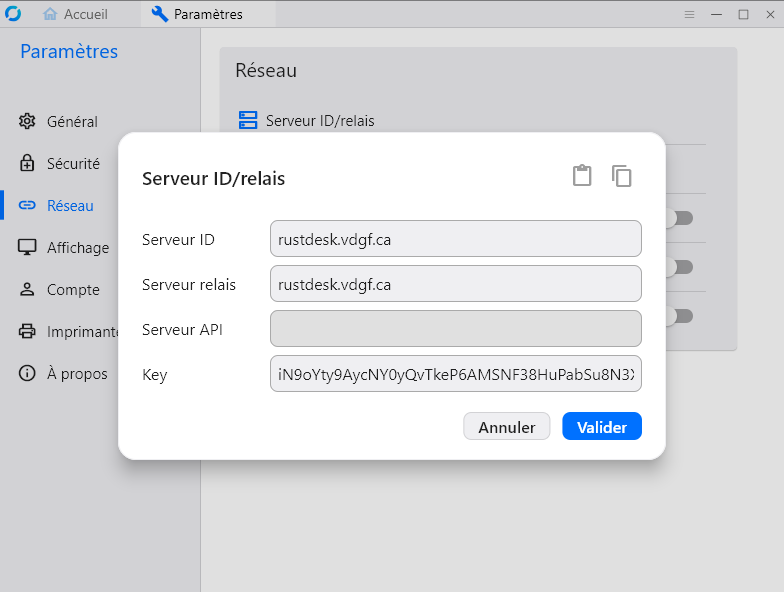
Cliquez ensuite sur Valider.
Retournez sur l’écran Accueil de RustDesk.
Lorsque le statut en bas de la fenêtre indique 🟢 Prêt, votre ordinateur est connecté à l’infrastructure VDGF Technologies.
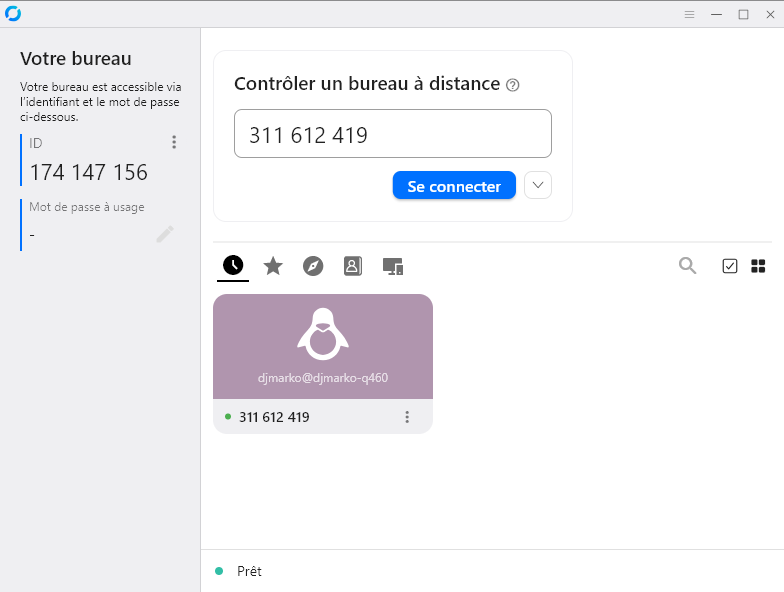
Communiquez-nous votre ID RustDesk ainsi que votre mot de passe temporaire.
Connexion sécurisée. Ne transmettez votre ID et votre mot de passe temporaire qu’à un technicien VDGF Technologies avec qui vous êtes déjà en communication. Vous gardez le contrôle de la session et pouvez la fermer en tout temps.